panier
Vous n'avez pas encore ajouté de produit



La clé webservice et l’adresse du catalogue (url de votre fournisseur) sont fournies par le fournisseur/distributeur… il faut bien sûr le contacter… certains d’entres eux vous font signer un contrat de distribution.
Afin de s ‘adapter a tous les serveurs, cette automatisation s’exécute lorsque le FrontOffice (boutique vue par vos clients) est affiché,
celui-ci est signalé par  dans le coin bas/droit. Ce processus dépend de la fréquentation de votre site Web, donc quand il n’est pas visité (ou en maintenance) : la synchronisation n’est pas exécutée.


La synchronisation automatique ne créera pas les produits en attente (si il y en a) ainsi l’ajout de nouveaux produits ne ralentit en rien cette synchronisation.
Onglet « Configuration » du module.

La liste des catégories distantes s’affichent… (pour un chargement plus rapide : pas de photo, ni résumé…)

Visualiser le catalogue disponible :
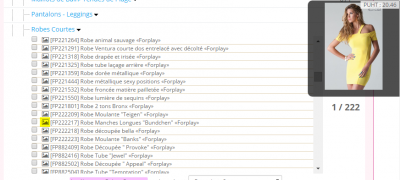
Afin de faire votre choix parmi les nombreuse références disponibles, il vous est possible de visualiser la miniature du produit ainsi que diverses informations, en cliquant sur l’icone située avant la référence de chacun des articles.
Ajouter des produits à synchroniser :
Il suffit de cliquer sur les têtes de catégories [1] pour afficher les produits qui la composent, telle que votre fournisseur la propose.
Ensuite, cocher les articles [2] que vous souhaitez synchroniser…
Puis pour cette sélection de produits veuillez choisir votre catégorie [3] de destination.
Deux possibilités vous sont proposées, soit d’envoyer vers une catégorie déjà existante dans votre prestashop (ou préalablement créée), soit de créer cette catégorie comme nouvelle (si elle n’existe pas).

Supprimer des produits à synchroniser :
Il suffit de cliquer sur les têtes de catégories [1] pour afficher les produits qui la compose.
Décocher les articles [2] que vous ne souhaitez plus synchroniser…
Puis pour chacune des catégories choisir la catégorie [3] *AUCUNE*

Que faire en cas d’erreur de destination de catégorie :
soit vous supprimez les produits par la méthode ci dessus, lancez une synchronisation, et ajoutez à nouveaux les produits erronés ; soit vous manipulez les produits par votre backoffice et modifiez les associations par fiche produit, ou depuis la version 1.58 du module, vous pouvez passer par le traitement de masse.

Vous permet de contrôler l’état historique des synchronisations, mais aussi retrouver un produit dans votre backoffice…

Comment utiliser l’historique :
soit par recherche visuelle, soit par le navigateur : tapez F3 et saisissez l’id, ou le nom du produit…
Lien rapide
Pour ouvrir la fiche produit, cliquez sur le nom.
Les codes couleurs des actions :
Bleu = produit actif et déjà synchronisé, Mauve = produit en attente de suppression, Vert = produit nouvellement ajouté, Rouge = produit inactif et non synchronisable en mode express

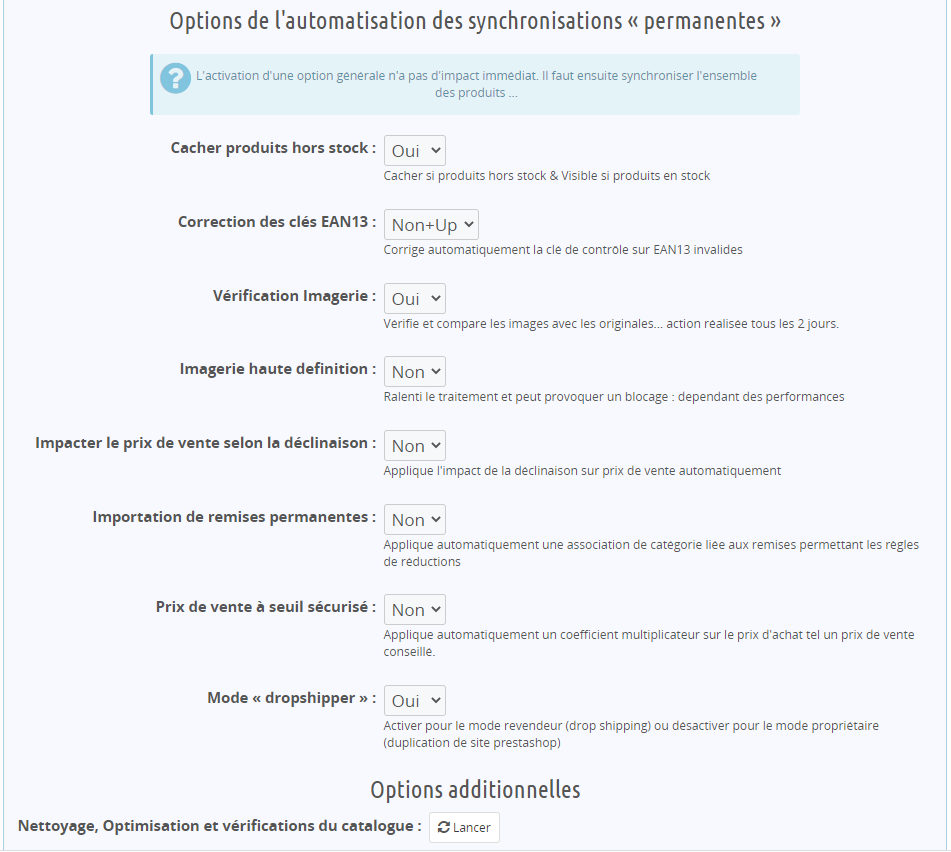
3 options possibles :
-soit correction de l’ean13 si manquant ou erronée -> à savoir qu’une correction n’est pas liée au véritable ean13 du produit qui reste inconnu… mais le module va générer un ean13, à partir des références, qui sera valide (non rejeté par amazon/cdiscount etc, mais non cohérent), pour info certains produits n’ont pas de ean13 car non distribués sur le réseau GMS.
-soit pas de correction mais UP, c’est à dire que si le fournisseur remplit ou corrige cela remontera dans votre boutique,
-soit rien, c’est à dire que vous êtes libre de corriger, compléter…
Le module va détecter à chaque synchronisation la présence de promotion (chez le fournisseur) pour chacun des produits et va en créer ou lier ou dé-lier une catégorie (qui est désactivée et doit le rester) de type PR10 pour 10% de remise, PR25 pour 25% de remise etc… permettant de créer une règle de promotion de type « Règles de prix catalogue » et donc de pouvoir filtrer dynamiquement les produits concernés.
ce processus est dit « synchronisation manuelle » celui-ci permet une synchronisation plus avancée que le mode automatique, avec plus de contrôles, une vérification avancée et une optimisation des tables. Seul ce processus permet l’importation et la création des nouveaux produits (le mode automatique n’étant qu’une « synchronisation expresse »).


La « procédure par défaut » (pré-cochée) est le processus adapté par défaut,
Les « procédures forcées » permettent de palier à certains problèmes de lenteur de votre serveur,
La synchronisation démarre alors…
si précédemment traités : maj du stock, prix d’achat, verif déclinaisons, at accessibilité du produit.
si nouvellement ajoutée : insertion globale
si nouvellement effacés : suppression

Bon à savoir :
Lors de la première synchronisation (ajout d’un produit), il est probable que certaines informations ne soient pas toutes présentes (absence de déclinaison et/ou absence de stock), cela est est due à une limitation de performance de votre serveur lors de la création de l’imagerie… plutôt que de créer une fiche en erreur, le module gère les priorités !
Mais pas d’inquiétude, tout rentrera en ordre à la prochaine synchronisation (8h plus tard).
La synchronisation est dite « intelligente »… la première intégration crée une importation globale du produit
distant (prix d’achat, désignation, nom, tag, stock, attribut, déclinaison etc…..), ensuite la synchro ne vérifie et met à jour déclinaisons, stock, actif ou non et prix d’achat, uniquement pour les produits précédemment synchronisés et ne modifie aucun champs de texte.
Il ne vous reste donc plus qu’à appliquer votre propre politique commerciale en adaptant les prix de vente de vos produits nouvellement créés et qu’à les activer (voir point 7 : Le traitement de masse).
A l’importation, les prix de vente sont à 0€ (sauf si option « Prix de vente à seuil sécurisé » est à « oui ») et les produits sont inactifs…
vous devez passer par l’onglet masse pour adapter vos prix de ventes ainsi que pour l’activation des produits :
Voici un exemple de traitement simple pour faire vos prix de ventes :
☞ filtrer les produits désactivés, ensuite cocher « Le prix de vente (HT) », afin de se référer au prix d’achat, choisir « à partir du prix d’achat » -> « augmenter de » -> « coefficient » -> noter votre coefficient (valeur numérique par exemple 2 pour multiplier par 2), dans cet exemple votre marge sera égale à la valeur du produit acheté (50/50) et lancez le traitement.
Voici un exemple de traitement simple pour activer les produits :
☞ filtrer les produits désactivés, ensuite cocher « L’état des produits » puis cocher « activé » et lancez le traitement.

Fonctionnalités :
-Affecter une liste de produits à une catégorie existante en un clic,
-Editer, adapter et personnaliser le prix de plusieurs produits à la fois (pourcentage, montant,
coefficient à partir du prix de vente ou d’achat…),
-Filtrage de plusieurs produits soit par catégorie, soit par fournisseur,
-Editer, adapter et personnaliser la disponibilité d’une liste de produits (actif, disponible à la vente…).
si vous êtes assujetti à la tva, l’arrondi n’est pas possible…
concernant l’ajout d’un fixe à vos prix de vente, c’est tout à fait possible…
à l’aide du traitement de masse, modifier PV :
à partir » du prix de vente » « augmenter » « montant » et saisissez le montant…
En cas d’erreur de traitement de masse sur le prix d’achat, celui-ci sera à nouveau importé lors de la prochaine synchro.
La licence vous est attribuée pour un temps défini, aussi en cas de péremption, le module vous informera visuellement lors de son ouverture, et une série de mails vous sera automatiquement envoyée (sur l’email boutique défini dans vos préférences prestashop).
Attention, en cas de licence périmée, le module passe par 4 phases :
– l’arrêt de la synchronisation des stocks puis remise à zéro des stocks,
– l’arrêt d’affichage des produits synchronisés,
– la suppression des produits anciennement synchronisés,
– la désinstallation automatique du module.
Votre catalogue retrouvera alors son contenu d’origine, comme si le module n’avait jamais été installé…

Migrer / transférer la licence vers une autre boutique :
Ouvrez votre tableau de bord PrestaShop sur votre nouveau domaine, installez le module, et demandez la propagation : aide-installation-du-module-drop-shipping en mentionnant votre numéro de commande (précédemment utilisé sur le module installé sur votre ancien domaine).
La licence de l’ancien domaine sera détruite et sera remplacée par une nouvelle licence.
Renouveler sa licence :
Vous devez acquérir à nouveau une licence annuelle du module, sans avoir besoin de télécharger, ni même de procéder à une quelconque installation…
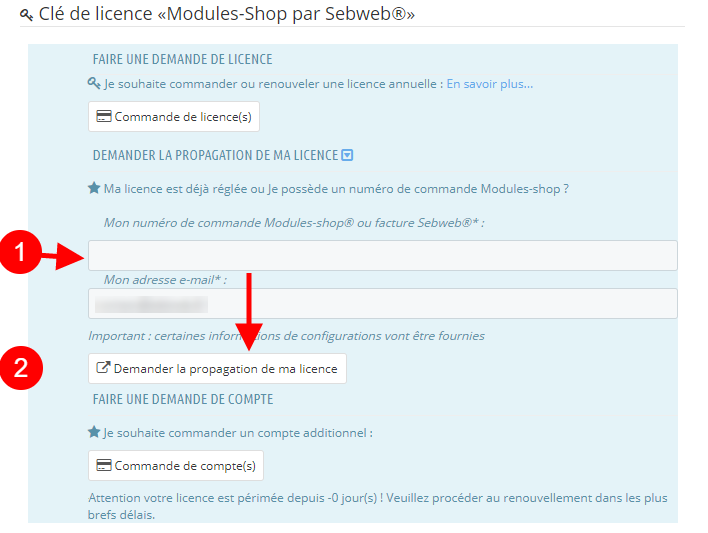
> Sur le module, cliquez sur le bouton « Commande de licence(s) » ou suivre ce lien pour Trouver mon module de synchronisation
> Une fois l’achat effectué, seul le numéro de cette commande vous sera nécessaire afin de demander la propagation d’une nouvelle licence (l’ancienne commande et sa licence étant périmées) :
Error Uncaught exception PrestaShopWebserviceException with message HTTP XML response is not parsable
Cette erreur est due à une mauvaise qualité d’échange du flux avec le distributeur, soit votre serveur est occupé, soit la bande passante s’est écrasée, soit le serveur de votre distributeur est occupé… le mieux est de renouveler la synchronisation ultérieurement.
Mode multi-boutique
Le mode « multiboutique » Prestashop® n’est pas pris en charge, et est donc incompatible, seule la première boutique (id_shop=1) reste compatible avec une synchronisation virtuelle.
Certains serveur place automatiquement l’IP du fournisseur dans le pare-feu / Temporary Blocks … Veuillez donc vous rapprocher de votre infogérant fin de vérifier l’absence de cette IP dans le pare-feu /IPTABLE.
+++ Poser une question non abordée….
Version 2.7
Version 2.08
Version 1.67
Version 1.66
Version 1.65
Version 1.64
Version 1.63
Version 1.62
Version 1.61
Version 1.58
Version 1.56
Version 1.53
Version 1.49
Version 1.40